
Télécharger Disk Care – Nettoyeur de disque dur gratuit, outil de gestion d'espace sécurisé
Vue d'ensemble
Disk Care est un utilitaire léger et gratuit conçu pour garder le disque dur de votre ordinateur propre et fonctionner à des performances optimales. Dans l’environnement actuel riche en données, même un PC bien entretenu peut accumuler des déchets cachés – fichiers temporaires, installateurs résiduels, restes de cache et journaux système orphelins – qui dégradent silencieusement la vitesse et gaspillent un espace de stockage précieux. Disk Care résout ce problème avec une interface simple et un algorithme de numérisation puissant qui identifie et supprime les fichiers inutiles sans mettre en danger les données essentielles.
Le programme fonctionne sous Windows, macOS et Linux, offrant une solution multiplateforme tant pour les utilisateurs domestiques que pour les professionnels de petites entreprises qui ont besoin d’un moyen fiable de récupérer de l’espace rapidement. Au‑delà du simple nettoyage, Disk Care fournit des suggestions concrètes, comme déplacer les gros fichiers multimédias vers des disques externes ou activer la défragmentation automatique du disque sur les HDD traditionnels. Sa fonction « one‑click clean » permet même aux utilisateurs les moins technophiles de libérer des gigaoctets en quelques secondes, tandis que les utilisateurs avancés peuvent affiner les analyses avec des filtres avancés.
Parce que le logiciel est gratuit et régulièrement mis à jour, il reste une alternative sûre et économique aux utilitaires système fournis qui contiennent souvent des publicités ou des frais cachés. Que vous prépariez un ordinateur portable pour une mise à jour majeure du système d’exploitation, que vous dépanniez des temps de démarrage lents ou que vous cherchiez simplement à libérer de l’espace pour de nouveaux projets, Disk Care offre un mélange équilibré de rapidité, de sécurité et de simplicité.
Fonctionnalités clés
- Moteur de numérisation rapide : Utilise un algorithme multi‑threadé pour localiser les fichiers indésirables, les données dupliquées et les journaux surdimensionnés en quelques secondes.
- Nettoyage en un clic : Supprime le désordre identifié d’une simple pression sur un bouton, en sauvegardant automatiquement les fichiers qui pourraient être nécessaires plus tard.
- Profils de numérisation personnalisés : Permet aux utilisateurs de créer des analyses ciblées pour des dossiers spécifiques, des types de fichiers ou des seuils d’âge.
- Recommandations en temps réel : Suggère des actions telles que le déplacement de grandes bibliothèques vidéo vers un stockage externe ou l’activation de la défragmentation automatique.
- Mode de suppression sécurisée : Place les éléments supprimés dans une « Corbeille » temporaire pendant 30 jours, offrant un filet de sécurité contre les pertes accidentelles.
- Compatibilité multiplateforme : Fonctionne pleinement sous Windows 10/11, macOS Catalina et versions ultérieures, ainsi que sur les principales distributions Linux (Ubuntu, Fedora, Mint).
- Nettoyages programmés : Les utilisateurs peuvent définir des routines de nettoyage quotidiennes, hebdomadaires ou mensuelles qui s’exécutent en arrière‑plan.
- Empreinte faible en ressources : Fonctionne avec moins de 30 Mo de RAM et consomme un minimum de CPU, garantissant qu’il ne ralentit pas le système pendant l’analyse.
- Rapports détaillés : Génère des journaux faciles à lire et des graphiques visuels montrant l’espace récupéré et l’historique des analyses.
- Mises à jour sécurisées : Mises à jour automatiques et signées protégeant contre les altérations et maintenant le moteur d’analyse à jour avec les dernières évolutions du système de fichiers.
Chaque fonctionnalité a été conçue en pensant à l’expérience utilisateur. Par exemple, les profils de numérisation personnalisés permettent aux utilisateurs avancés d’exclure les dossiers de développement contenant de gros fichiers sources, tandis que les utilisateurs occasionnels peuvent simplement cliquer sur « Clean Now » et faire confiance au logiciel pour faire le bon choix. Le mode de suppression sécurisée est particulièrement précieux pour ceux qui craignent de perdre des documents importants ; en conservant une copie temporaire, Disk Care atténue le risque de suppression irréversible. De plus, la fonction de nettoyage programmé garantit que votre disque reste optimisé sans intervention manuelle, un atout pour les ordinateurs portables souvent en déplacement. La combinaison d’un moteur rapide, d’une faible consommation de ressources et de rapports détaillés fait de Disk Care un choix remarquable parmi les outils gratuits d’entretien de disque.
Guide d'installation et d'utilisation
Mettre Disk Care en place est intentionnellement simple. Suivez ces étapes pour télécharger, installer et commencer à nettoyer votre disque :
- Télécharger l'installateur : Visitez le site officiel de Disk Care et cliquez sur le bouton « Download for Windows/macOS/Linux » correspondant à votre système d’exploitation. Le fichier est un exécutable signé (Windows .exe), un package DMG pour macOS, ou une archive .deb/.rpm pour Linux.
- Exécuter l'installateur : Sous Windows, double‑cliquez sur le fichier .exe et suivez les invites de l’assistant – acceptez le contrat de licence, choisissez le dossier d’installation (par défaut C:\Program Files\DiskCare), puis cliquez sur « Install ». Les utilisateurs macOS font glisser l’icône Disk Care dans le dossier Applications. Les utilisateurs Linux peuvent installer via le gestionnaire de paquets (par ex.,
sudo dpkg -i diskcare.debousudo rpm -i diskcare.rpm). - Lancer l'application : Après l’installation, ouvrez Disk Care depuis le menu Démarrer, le Launchpad ou le raccourci sur le bureau. Le premier lancement peut demander des privilèges administrateur ; accordez‑les afin que le scanner puisse accéder aux dossiers système.
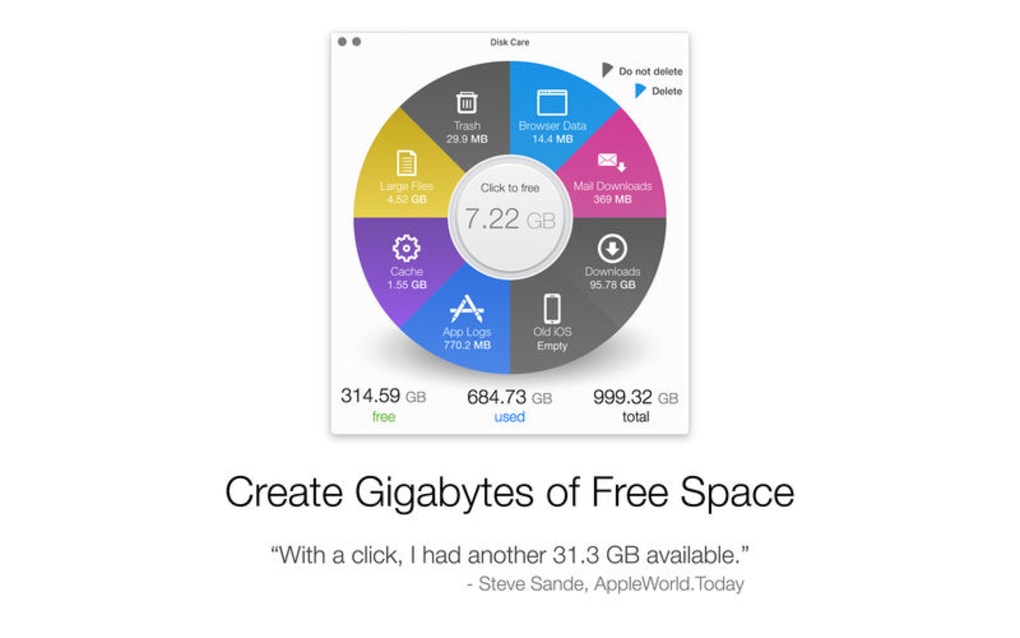
- Exécuter une analyse rapide : Cliquez sur le bouton « Quick Scan » bien visible de l’écran d’accueil. En quelques secondes, Disk Care affichera un résumé des fichiers indésirables, des éléments dupliqués et des gros caches.
- Examiner et nettoyer : Analysez les résultats. Vous pouvez développer chaque catégorie pour voir les fichiers individuels. Si vous faites confiance aux sélections, cliquez sur « Clean Now ». Disk Care déplacera les fichiers vers sa corbeille sécurisée, où vous pourrez les restaurer dans les 30 jours si besoin.
- Configurer les nettoyages programmés : Accédez à Paramètres → Scheduler. Choisissez une fréquence (quotidienne, hebdomadaire, mensuelle), sélectionnez la profondeur d’analyse (rapide ou approfondie), et activez le nettoyage automatique. L’application s’exécutera en arrière‑plan et vous notifiera une fois la tâche terminée.
- Consulter les rapports : Ouvrez l’onglet « History » pour voir les analyses passées, l’espace récupéré et les recommandations que vous avez suivies. Exportez le rapport au format PDF si vous devez le partager avec le support informatique.
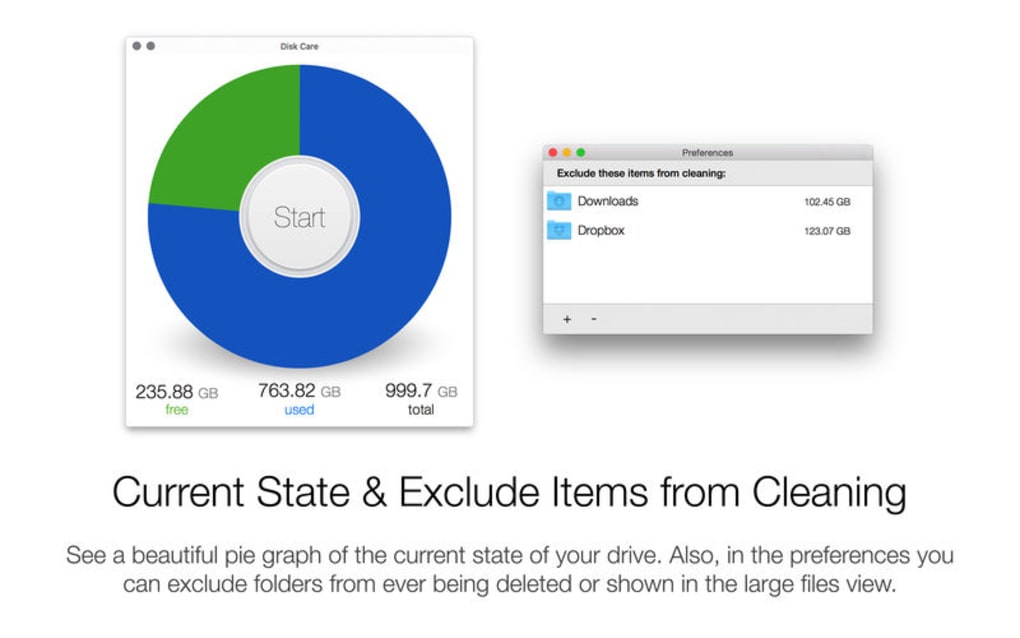
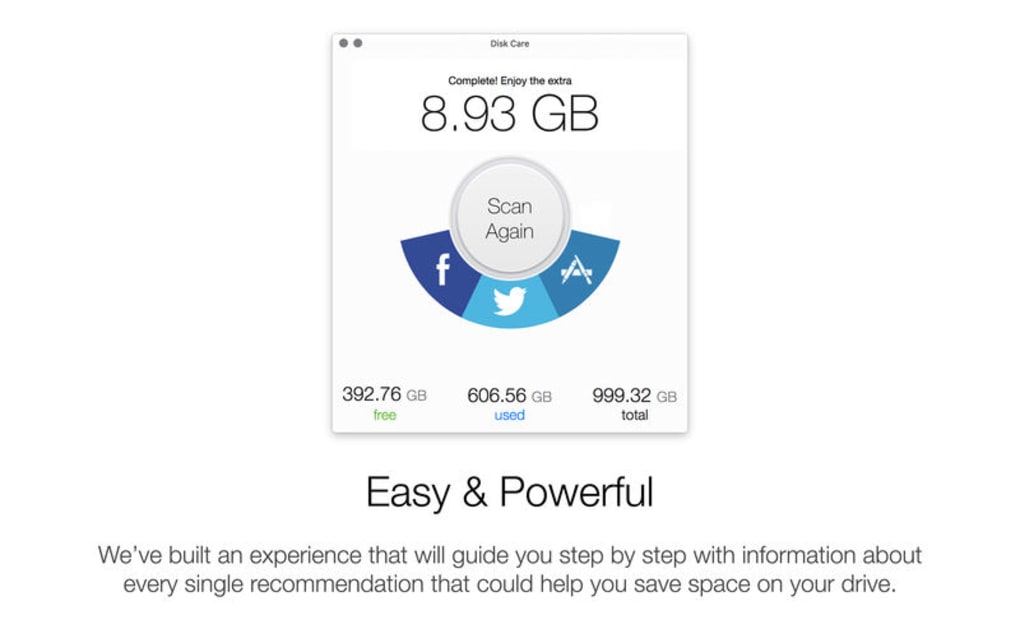
L’interface utilisateur suit un design épuré et moderne avec de grandes icônes et des infobulles, ce qui la rend facile à comprendre même pour les débutants. Pour les utilisateurs avancés, le menu « Advanced Settings » propose des options telles que l’exclusion de répertoires spécifiques, l’ajustement de la sensibilité de l’analyse et la personnalisation de la période de rétention du mode de suppression sécurisée. Parce que Disk Care fonctionne avec un impact CPU faible, vous pouvez laisser une analyse approfondie s’exécuter pendant la nuit sans affecter le reste du travail. Une fois le nettoyage initial terminé, vous remarquerez des lancements d’applications plus rapides, des recherches de fichiers plus rapides et plus d’espace libre pour de nouveaux projets ou mises à jour.
Compatibilité, avantages et inconvénients
Disk Care a été conçu pour fonctionner sans problème sur les principaux systèmes d’exploitation de bureau. Voici une matrice de compatibilité rapide et un aperçu honnête de ses points forts et de ses axes d’amélioration.
Plateformes prises en charge (itemprop="operatingSystem") : Windows 10/11, macOS Catalina et versions ultérieures, Ubuntu 20.04 LTS, Fedora 34+, Linux Mint 20+. Le logiciel détecte automatiquement le système d’exploitation lors de l’installation et configure les autorisations système appropriées.
Avantages
- Complètement gratuit, sans publicités cachées ni limitations d’essai.
- Analyse rapide et multi‑threadée qui se termine en quelques secondes sur du matériel moderne.
- Faible consommation de mémoire et de CPU, adaptée aux ordinateurs portables anciens.
- Le mode de suppression sécurisée protège contre la perte accidentelle de données.
- Support multiplateforme éliminant le besoin de plusieurs outils.
- Mises à jour régulières et signées gardant le moteur d’analyse sécurisé.
- Interface intuitive qui convient aux débutants comme aux utilisateurs avancés.
- Profils de numérisation personnalisables et nettoyages programmés.
- Rapports visuels détaillés et journaux exportables.
- Forum communautaire actif pour des astuces et le dépannage.
Inconvénients
- Aucune défragmentation intégrée pour les SSD (bien que non nécessaire, certains utilisateurs s’y attendent).
- Les options de filtres avancés sont cachées dans un sous‑menu, ce qui peut passer inaperçu pour les novices.
- Support linguistique limité – actuellement uniquement anglais et espagnol.
- Ne comprend pas de démon de surveillance en temps réel ; les analyses doivent être déclenchées manuellement ou programmées.
- Bien que la période de suppression sécurisée soit de 30 jours par défaut, elle ne peut pas être prolongée au‑delà.
Dans l’ensemble, Disk Care obtient une solide note de 4,5 étoiles pour offrir une solution rapide, sécurisée et entièrement gratuite au désordre du disque dur. Ses petits inconvénients sont largement compensés par l’étendue des fonctionnalités et l’expérience fluide sur Windows, macOS et Linux.
Conclusion et FAQ
Disk Care se démarque comme un utilitaire fiable et gratuit qui apporte un nettoyage de disque de niveau professionnel aux utilisateurs quotidiens. Son analyse rapide, sa suppression sécurisée et sa portée multiplateforme en font un outil essentiel pour quiconque souhaite améliorer les performances du système sans dépenser d’argent sur des suites logicielles coûteuses. En suivant les étapes d’installation simples, vous pouvez commencer à récupérer des gigaoctets de stockage en quelques minutes, et la fonction de nettoyage programmé garantit que votre disque reste optimisé au fil du temps. Que vous soyez étudiant avec un espace SSD limité, propriétaire d’une petite entreprise souhaitant garder plusieurs postes de travail propres, ou utilisateur avancé désirant un contrôle granulaire de l’hygiène du disque, Disk Care offre le bon équilibre entre facilité d’utilisation et profondeur. Téléchargez-le dès aujourd’hui, lancez une analyse rapide et constatez une amélioration notable de la vitesse au prochain démarrage.
FAQ
Disk Care est‑il vraiment gratuit, ou y a‑t‑il des frais cachés ?
Disk Care est 100 % gratuit. Il n’y a pas de période d’essai, pas de mise à niveau premium et aucune publicité. Toutes les fonctionnalités, y compris les nettoyages programmés et les rapports détaillés, sont disponibles sans frais.
Disk Care peut‑il supprimer accidentellement des fichiers importants ?
Le programme utilise un mode de suppression sécurisée qui déplace les fichiers vers une corbeille temporaire pendant 30 jours. Pendant cette période, vous pouvez restaurer tout élément supprimé par erreur. De plus, les résultats de l’analyse sont affichés pour révision avant toute suppression.
Disk Care fonctionne‑t‑il sur les disques SSD ?
Oui, Disk Care analyse à la fois les HDD et les SSD. Bien que les SSD ne bénéficient pas de la défragmentation, l’outil supprime toujours les fichiers inutiles, libérant de l’espace et améliorant la réactivité globale du système.
À quelle fréquence devrais‑je exécuter une analyse Disk Care ?
Pour la plupart des utilisateurs, une analyse rapide hebdomadaire suffit. Si vous travaillez avec de gros fichiers multimédias ou installez/désinstallez fréquemment des logiciels, envisagez une analyse quotidienne ou activez la fonction de nettoyage programmé automatique.
Disk Care est‑il compatible avec Windows 7 ou les anciennes versions de macOS ?
La version actuelle prend officiellement en charge Windows 10/11 et macOS Catalina (10.15) ou ultérieur. Les systèmes d’exploitation plus anciens ne sont pas garantis de recevoir des mises à jour, bien qu’une version héritée puisse encore fonctionner sous Windows 7 avec des fonctionnalités limitées.
Prêt à donner un nouveau départ à votre ordinateur ? Télécharger Disk Care maintenant et profitez d’un système plus propre et plus rapide dès aujourd’hui.







